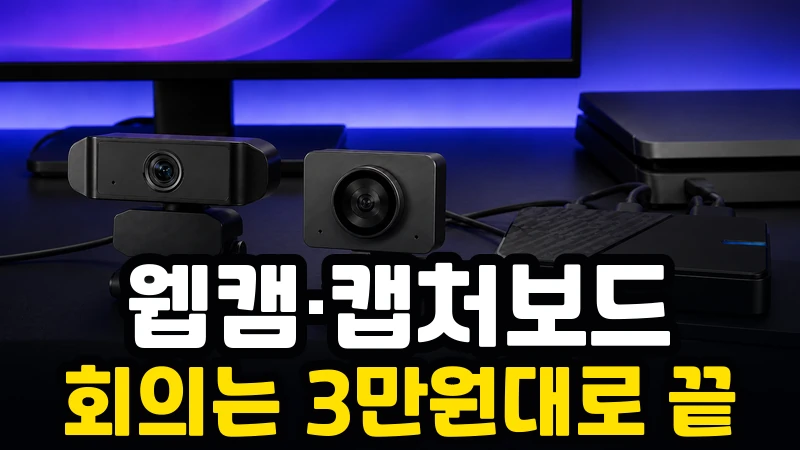
이 포스팅은 네이버 쇼핑커넥트 활동의 일환으로, 이에 따른 일정액의 수수료를 제공받을 수 있습니다.
회의에서 얼굴을 또렷하게 보이게 하려는데 캡처보드를 사고, 콘솔 화면을 방송하려는데 웹캠을 사면 케이블만 남아요.
Zoom·Teams·온라인 수업처럼 얼굴을 보내는 일이라면 웹캠이 먼저예요. 콘솔이나 카메라의 HDMI 화면을 PC로 넣으려면 캡처보드가 필요합니다.
상황별 바로가기
화상 회의와 온라인 수업을 시작한다면 펭카 PCWEB400부터 봅니다.
자동 프레이밍이 필요한 발표와 방송이라면 OBSBOT Meet SE가 이어집니다.
콘솔이나 카메라 HDMI 화면을 PC로 넣는다면 AVerMedia GC311G2를 봐요.
집에서 보는 화면도 함께 꾸민다면 스트리밍 기기 가이드가 도움이 됩니다.
회의와 방송에 고르기 좋은 장비 3가지
화상 회의를 시작하는 사람에게 펭카 PCWEB400 400만 화소 웹캠
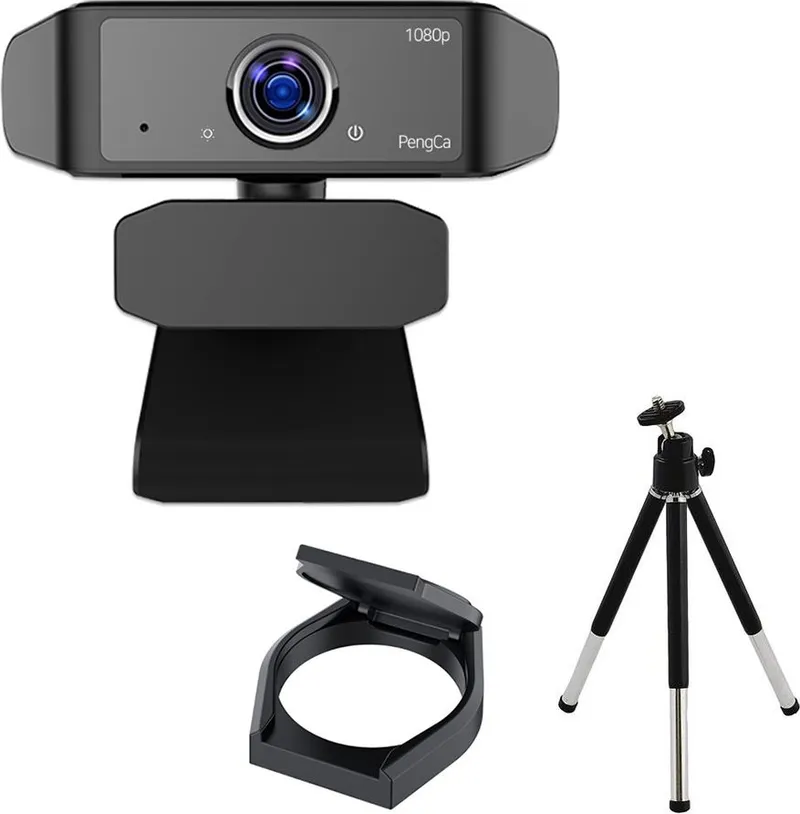
400만 화소 제품명 범위의 PC 웹캠이라, 화상 회의와 온라인 수업에서 얼굴을 보내는 용도로 볼 수 있어요.
평점 4.81에 리뷰 18,613개가 있어, 3만원대 회의 장비를 찾는 사람이 많이 살펴봅니다.
정가 6만원대 구성은 3만원대로 내려와 있어요. 👇
💻 선택 포인트 — 회의와 온라인 수업에서 얼굴만 보내면 될 때예요.
장점은 3만원대에서 PC 웹캠을 시작할 수 있다는 점이에요.
아쉬운 점은 콘솔이나 카메라 HDMI 화면을 PC로 넣는 장비는 아니라는 점이에요.
회의를 자주 하는 동료나 자녀에게는, 말할 때 화면까지 챙겨준다는 실용적인 선물이에요.
프레이밍을 챙기는 사람에게 OBSBOT Meet SE AI FHD 웹캠
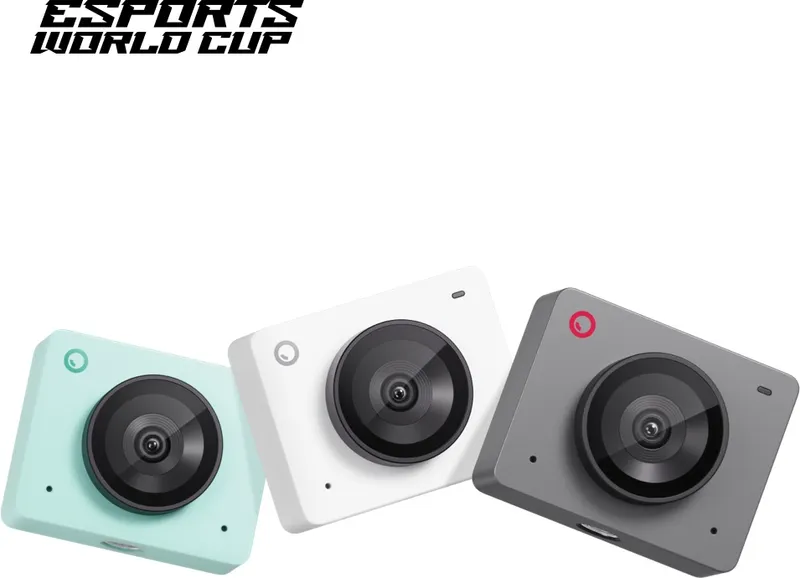
FHD AI 웹캠으로 1080p에서 최대 100fps, 720p에서 최대 150fps와 AI 자동 프레이밍을 지원해요.
평점 4.94에 리뷰 68개가 있어, 발표와 방송에서 프레이밍을 보는 사람이 살펴보는 편입니다.
정가 11만원대 구성은 9만원대로 내려와 있어요. 👇
💻 선택 포인트 — 발표와 방송에서 자동 프레이밍을 쓰고 싶을 때예요.
장점은 FHD AI 웹캠에서 자동 프레이밍을 지원한다는 점이에요.
아쉬운 점은 HDMI 화면을 입력해 PC로 보내는 캡처보드는 아니라는 점이에요.
카메라 앞에서 움직이며 발표하는 사람에게는, 화면 구도를 신경 덜 쓰게 하는 선물이에요.
콘솔과 카메라 화면을 넣는 사람에게 AVerMedia GC311G2 캡처보드
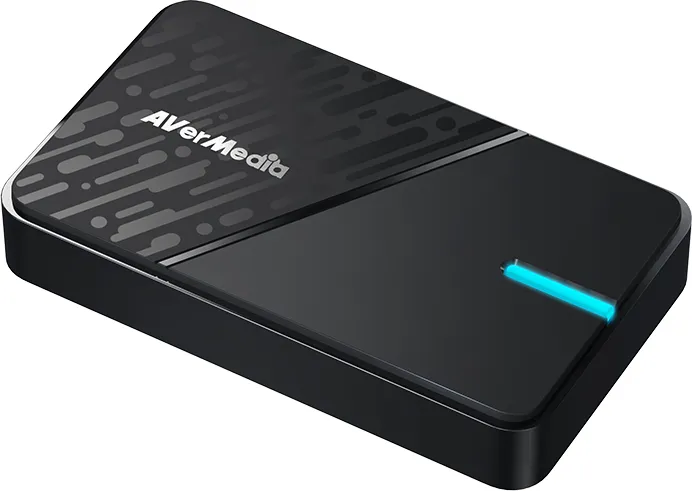
HDMI 2.0 입출력과 USB 3.0 Type-C를 쓰는 캡처보드라, 콘솔이나 카메라 HDMI 화면을 PC로 넣을 때 씁니다.
평점 4.94에 리뷰 250개가 있어, 게임 화면과 카메라 화면을 캡처하려는 사람이 살펴보는 편이에요.
AVerMedia GC311G2는 12만원대예요. 👇
💻 선택 포인트 — 콘솔이나 카메라의 HDMI 화면을 PC에 넣고 싶을 때예요.
장점은 2160p60 HDR 패스스루와 최대 1080p60 캡처를 지원한다는 점이에요.
아쉬운 점은 4K60 패스스루가 4K 캡처를 뜻하지는 않는다는 점이에요.
게임 방송이나 카메라 화면을 다루는 사람에게는, 필요한 입력 장비를 제대로 골라준 선물이에요.
실제 웹캠·캡처보드 3종 비교
| 제품 | 입력 대상 | 먼저 볼 이유 |
|---|---|---|
| 펭카 PCWEB400 | 내 얼굴 | 3만원대 화상 회의와 온라인 수업용 웹캠이에요. |
| OBSBOT Meet SE | 내 얼굴 | AI 자동 프레이밍이 필요한 발표와 방송용이에요. |
| AVerMedia GC311G2 | HDMI 기기 화면 | 콘솔과 카메라 화면을 PC에 넣는 캡처보드예요. |
펭카 웹캠 보기 OBSBOT 웹캠 보기 GC311G2 보기
웹캠과 캡처보드, 패스스루와 캡처는 이렇게 고르세요
웹캠은 회의 상대에게 내 얼굴을 보내는 장비예요. 캡처보드는 콘솔이나 카메라처럼 HDMI로 나오는 다른 기기 화면을 받습니다.
GC311G2의 4K60 HDR 패스스루는 화면을 통과시키는 기능이에요. PC 캡처는 최대 1080p60입니다.
Windows 10·11과 macOS 14·15, USB-C가 있는 iPadOS 17 이상은 GC311G2의 공식 호환 조건에 들어가요.
방송 앱과 DRM, 케이블, PC 요구 사항에 따라 결과는 달라질 수 있어요. HDMI 기기와 사용할 앱을 먼저 맞춰 보세요.
사무실 PC에서 드라이버 없이 쓰고 싶은지, OBS에서 프리뷰를 볼지도 장비보다 먼저 정하면 헷갈림이 줄어요.
회의와 방송 예산은 이렇게 더하면 편해요
회의와 수업만 하는 사람에게는 3만원대 펭카 웹캠이면 시작하기 좋아요. 필요 없는 캡처보드까지 살 이유가 없어요.
발표와 방송에서 프레이밍을 챙기는 사람에게는 9만원대 OBSBOT이, 얼굴 화면을 더 자주 쓰는 이유가 돼요.
콘솔과 카메라 HDMI 화면을 PC로 넣는 사람에게는 12만원대 GC311G2가 목적에 맞아요. 웹캠으로는 같은 일을 할 수 없어요.
자주 묻는 질문
Q. 화상 회의에 캡처보드가 필요한가요?
아니요. 내 얼굴을 보내는 회의와 온라인 수업에는 웹캠을 봐요. 캡처보드는 HDMI 기기 화면을 PC로 넣을 때 씁니다.
Q. 4K60 패스스루면 4K로 캡처되나요?
아니요. GC311G2는 2160p60 HDR 패스스루와 최대 1080p60 캡처를 따로 지원해요.
Q. AI 자동 프레이밍이 필요한 사람은 누구인가요?
카메라 앞에서 움직이며 발표하거나 방송하는 사람에게 유용해요. OBSBOT Meet SE는 AI 자동 프레이밍을 지원합니다.
결론
회의는 3만원대 웹캠으로 시작하고, 자동 프레이밍은 OBSBOT, HDMI 화면 입력은 GC311G2로 고르세요.