이 포스팅은 쿠팡 파트너스 활동의 일환으로, 이에 따른 일정액의 수수료를 제공받습니다.
컴퓨터가 느려져서 램을 늘리려는데, 데스크탑용과 노트북용이 따로 있다는 걸 뒤늦게 알고 당황하신 적 있으시죠.
클럭 속도(2666과 3200)를 섞어 꽂아도 되는지, 용량은 얼마나 늘려야 체감이 되는지도 헷갈리는 부분이에요.
상황별로 나눠보면
사무·인강용으로 무난하게 늘리고 싶다면 삼성전자 데스크탑 16GB를 보세요.
예산을 조금 더 아끼고 싶다면 비티즈 16GB 2666을 보세요.
게임·작업용으로 속도까지 챙기고 싶다면 킹스톤 퓨리비스트 16GB 3200을 보세요.
노트북 메모리를 늘리려면 삼성전자 노트북용 16GB를 보세요.
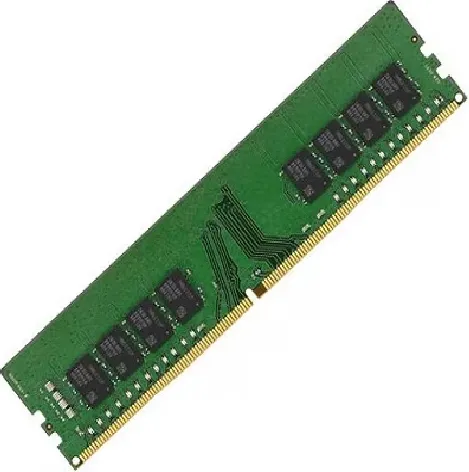
1. 삼성전자 데스크탑 DDR4 16GB PC4-21300
2666MHz 클럭의 삼성전자 정품 데스크탑 메모리로, 브랜드 신뢰도를 우선하는 분들이 많이 찾습니다.
사무용이나 인강 시청 위주로 컴퓨터를 쓴다면 이 정도 속도로도 체감 차이가 확실합니다.
이런 선택이 쉬운 이유: 브랜드 안정성을 우선하는 사람
삼성전자 정품이라 호환성 문제를 걱정할 일이 적어요.
138,370원대로 게이밍용 고클럭 제품보다 부담이 적습니다.
최신 게임을 고사양으로 돌릴 계획이면 클럭이 아쉬울 수 있어요.
기존 램과 같이 꽂을 계획이면 클럭이 다를 때 낮은 쪽에 맞춰진다는 점을 알아두세요.
메인보드 지원 최대 용량도 함께 확인해야 늘린 만큼 다 인식됩니다.
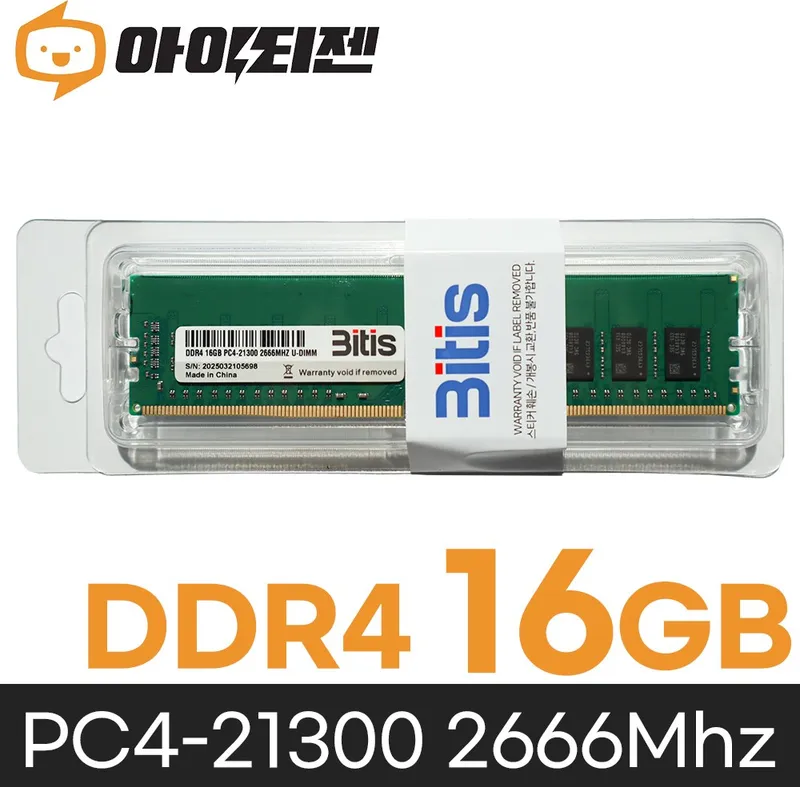
2. 비티즈 데스크탑 DDR4 16GB 2666MHz
2666MHz 클럭의 보급형 데스크탑 메모리로, 삼성전자 제품보다 값을 더 낮춘 구성이에요.
예산을 최대한 아끼면서 용량만 늘리고 싶은 분들이 찾는 선택지입니다.
이런 선택이 쉬운 이유: 예산을 최대한 아끼려는 사람
135,000원대로 네 제품 중 가장 저렴한 축에 속해요.
2666MHz라 삼성전자 제품과 클럭이 같아 섞어 써도 무난해요.
브랜드 인지도보다는 값으로 고르는 구성이라는 점을 알고 선택하세요.
중고 보드나 오래된 시스템에 추가로 꽂을 때 특히 부담 없는 선택이 됩니다.
메인보드 QVL(호환 목록)에 있는지 구매 전 한 번 확인해두면 더 안전해요.
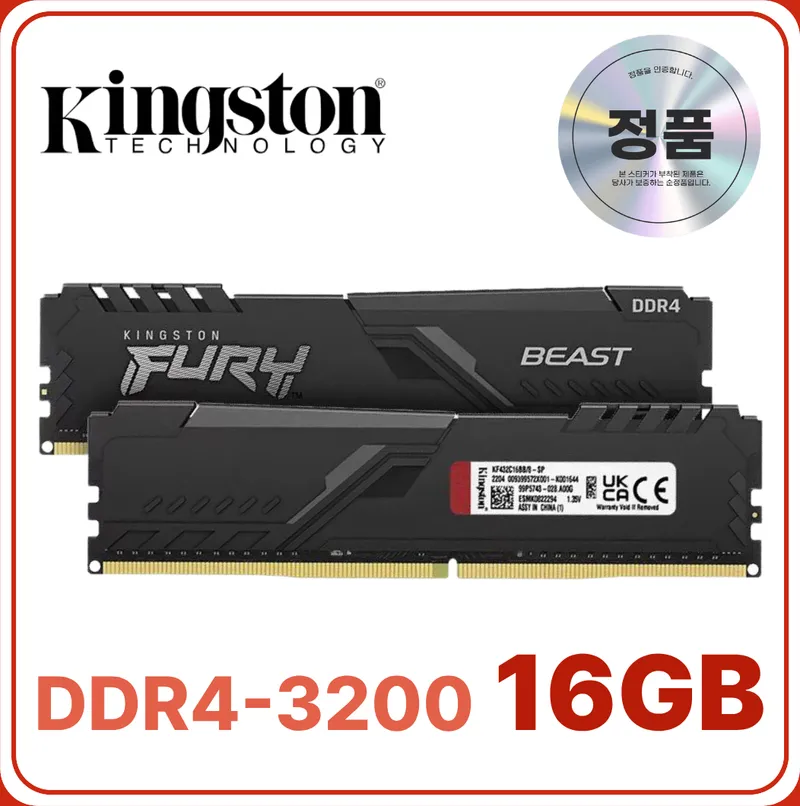
3. 킹스톤 FURY Beast DDR4 16GB 3200MHz
3200MHz 고클럭 메모리로, 게임이나 영상 작업처럼 속도가 중요한 작업에 맞춘 구성이에요.
CPU 성능을 온전히 끌어내고 싶은 분들이 클럭까지 신경 써서 고르는 제품입니다.
이런 선택이 쉬운 이유: 게임·작업 성능까지 챙기려는 사람
198,300원대로 다른 데스크탑용보다 비싸지만 클럭이 높아요.
3200MHz는 최신 CPU와 조합했을 때 체감 차이가 더 뚜렷해요.
메인보드가 2666MHz까지만 지원한다면 클럭이 낮춰져 동작해요.
기존에 2666MHz 램이 있다면 섞어 쓰기보다 새로 세트로 맞추는 편이 안정적이에요.
바이오스에서 XMP를 켜야 제품 클럭 그대로 동작하는 경우가 많으니 설정을 확인하세요.
4. 삼성전자 노트북용 DDR4 16GB
노트북에 맞는 SO-DIMM 규격의 삼성전자 정품 메모리로, 데스크탑용과는 크기와 규격이 다릅니다.
노트북이 느려져서 램을 늘리려는 분들이 가장 먼저 확인해야 하는 규격이에요.
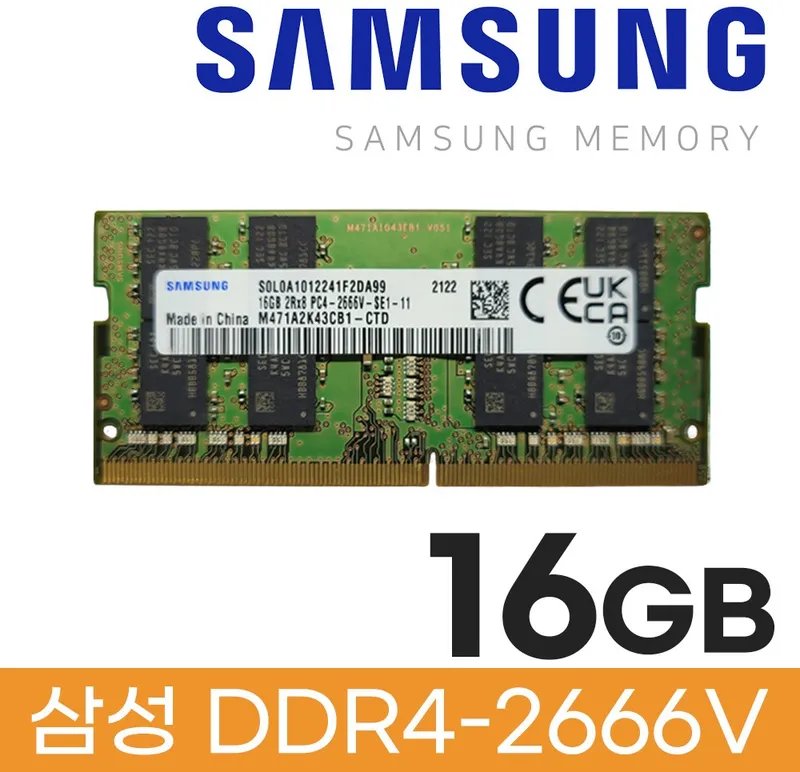
이런 선택이 쉬운 이유: 노트북 메모리를 늘리려는 사람
119,000원대로 데스크탑용보다 저렴한 편이지만 규격이 다르니 구분해야 해요.
삼성전자 정품이라 대부분의 노트북에서 호환 문제가 적어요.
데스크탑에는 물리적으로 꽂히지 않으니 규격을 반드시 확인하세요.
일부 노트북은 램 슬롯이 하나뿐이라 기존 램을 빼고 교체해야 할 수 있어요.
구매 전 노트북 모델명으로 지원 규격과 최대 용량을 검색해보는 게 가장 확실해요.
고르기 전에 알아두면 좋은 것
DDR4는 데스크탑용(UDIMM)과 노트북용(SO-DIMM)이 물리적으로 다른 규격이라 서로 호환되지 않습니다.
같은 데스크탑용이라도 클럭이 다른 램을 섞으면 낮은 클럭에 맞춰 동작하니, 기존 램과 클럭을 맞추는 게 안전합니다.
용량은 8GB에서 16GB로 늘리면 체감이 크지만, 16GB에서 32GB는 특수 작업이 아니면 차이가 크지 않을 수 있어요.
메인보드가 지원하는 최대 클럭과 용량을 먼저 확인해야 새로 산 램이 제 성능을 다 씁니다.
한눈에 비교
| 제품 | 규격 | 가격대 | 어울리는 상황 |
|---|---|---|---|
| 삼성전자 데스크탑 16GB | UDIMM 2666 | 138,370원대~ | 사무·인강용 |
| 비티즈 16GB 2666 | UDIMM 2666 | 135,000원대~ | 예산 최소화 |
| 킹스톤 퓨리비스트 16GB | UDIMM 3200 | 198,300원대~ | 게임·작업용 |
| 삼성전자 노트북용 16GB | SO-DIMM | 119,000원대~ | 노트북 증설 |
데스크탑인지 노트북인지부터 정하고, 그 안에서 속도와 예산으로 나누면 헷갈리지 않아요.
사기 전에 이 두 가지만 확인하세요
데스크탑용인지 노트북용인지부터 확인하세요
규격이 다르면 아예 꽂히지 않으니 구매 전 반드시 구분하세요.
기존 램이 있다면 클럭과 용량을 확인해 섞어 써도 되는지 미리 봐두세요.
메인보드 슬롯이 몇 개 남았는지도 함께 확인하면 필요한 개수를 정확히 살 수 있어요.
함께 읽으면 좋은 글
그래픽카드도 함께 업그레이드한다면 RTX4060·RTX3060 그래픽카드 비교 가이드를 참고하세요.
저장 공간이 부족하다면 하드디스크·외장SSD 비교 가이드도 함께 보세요.
자주 묻는 질문
Q. 2666MHz와 3200MHz 램을 섞어 써도 되나요?
꽂히긴 하지만 낮은 클럭에 맞춰 동작합니다. 성능을 온전히 쓰려면 같은 클럭으로 맞추는 게 좋아요.
Q. 16GB에서 32GB로 늘리면 체감이 크게 다른가요?
일반 사무·게임 용도라면 차이가 크지 않을 수 있어요. 영상 편집이나 다중 작업이 많다면 체감이 커집니다.
Q. 노트북용 램을 데스크탑에 꽂을 수 있나요?
안 됩니다. 크기와 핀 배열이 달라 물리적으로 맞지 않아요.
Q. 램을 늘리면 항상 3200MHz로 인식되나요?
메인보드가 지원하는 최대 클럭까지만 인식됩니다. 바이오스에서 XMP를 켜야 제품 클럭대로 동작하는 경우도 많아요.
결국 규격, 클럭, 용량 세 가지만 순서대로 확인하면 램 증설에서 실수할 일이 줄어듭니다.